
こんにちは。就労継続支援A型事業所ONE STEP利用者のしおりぃです!
突然ですが皆さんは、これまでにデザインの制作経験はありますか?
「デザインって憧れるけどやったことが無い」
「そもそも何から手をつけたらいいの?」
「センスも必要そうだし、ハードルが高そう⋯⋯」
そんな風に一歩踏み出せずにいる方も多いのではないでしょうか。
実は私、前職で広告バナーを作成していた経験があり、プライベートでもスクラップブック作りにデザインツールを活用しています。
そんなデザインが大好きな私からデザインの楽しさを伝えるため、今回はONE STEPの利用者の皆さんも実際に仕事で使用している便利なデザインツール「Canva(キャンバ)」をご紹介します!
この記事を読めば「デザインって思ったより楽しいかも!」と思えるはずですよ!
Canvaってどんなツール?
そもそもCanvaとは、プロ並みのデザインを簡単に作成できるオンラインツールです。
なんと一億点の素材(写真・動画・イラスト・音楽)が用意されており、 ドラッグ&ドロップ (マウスで掴んで離す動作)だけで簡単に操作することができます。
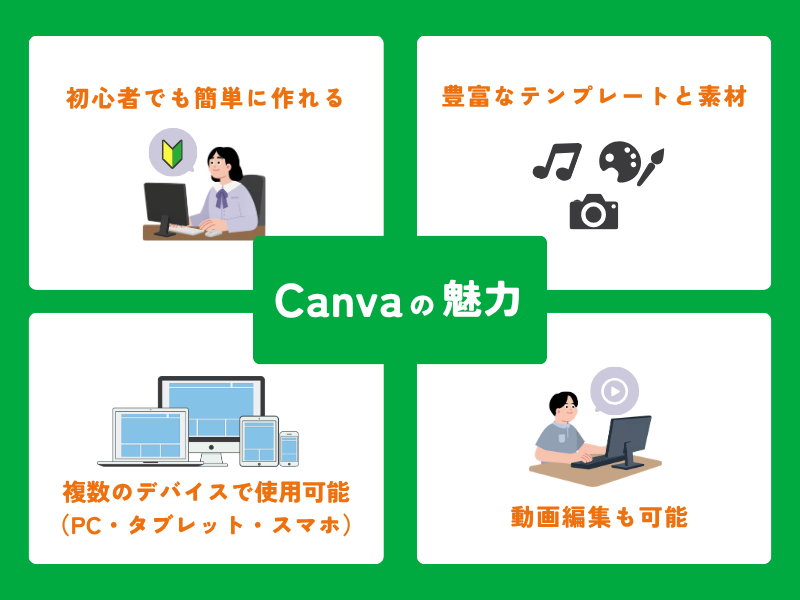
Canvaの魅力
- 1:初心者でも簡単に作れる
- 2:豊富なテンプレートと素材
- 3:複数のデバイスで使用可能 (スマホ・タブレットから操作できる)
- 4:動画編集も可能
事業所での活用法
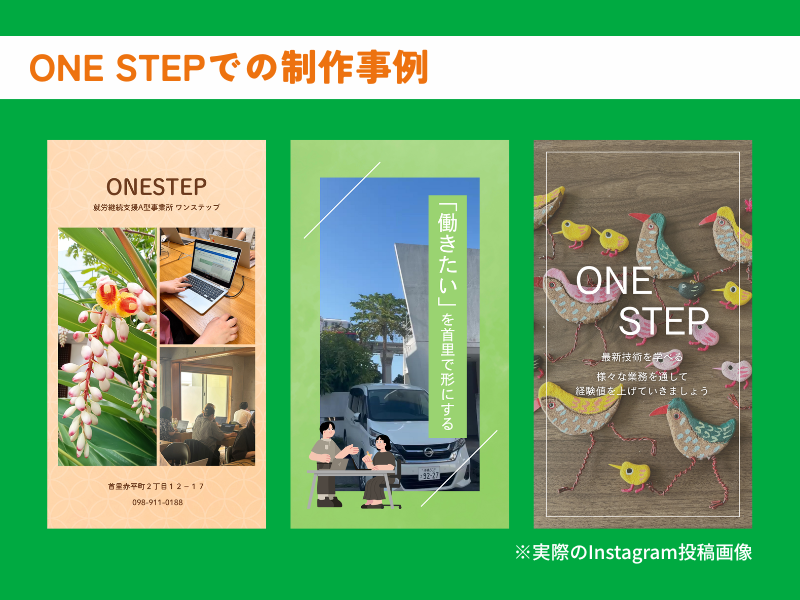
操作が直感的で使いやすいので、ONE STEPのSNS発信や当ブログの画像、動画制作にも使用されていて大活躍しています!
実際に、当事業所のメンバーがCanvaを使って制作した作品がこちらです。
実際の制作過程を公開!
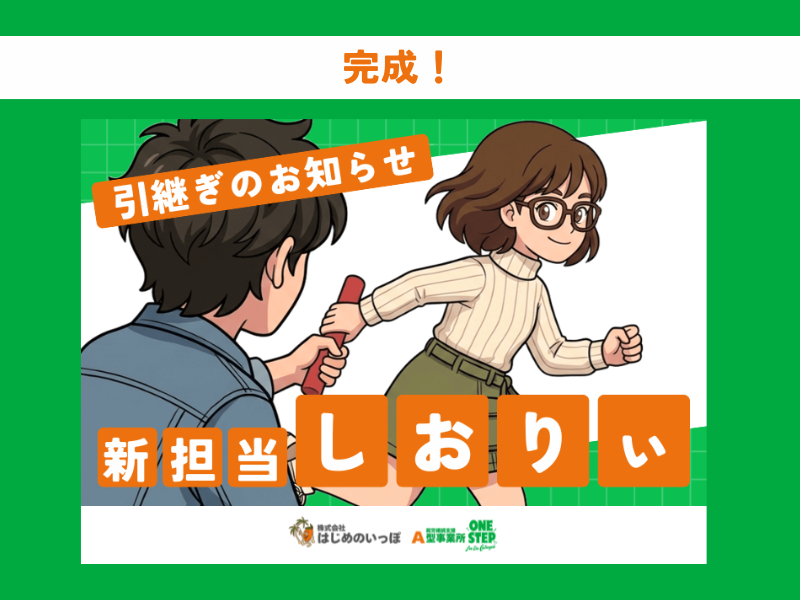
今回は、前回のブログで使用されたサムネイルを例にCanvaの基本的な操作方法を5つのステップに分けて解説していきます!
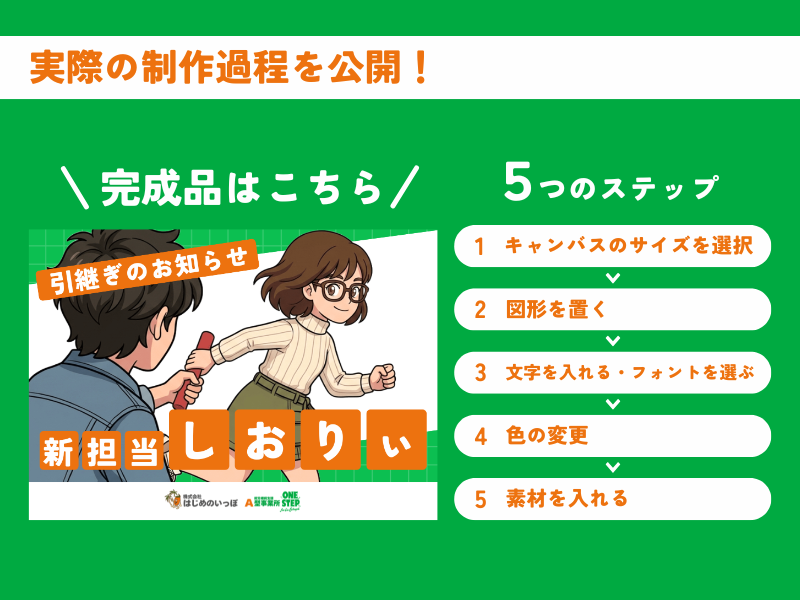
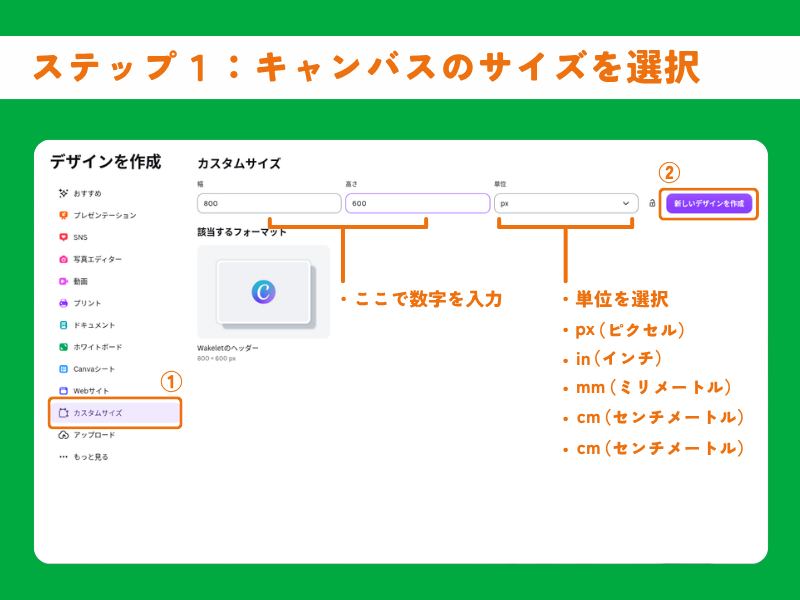
ステップ1:キャンバスのサイズを選択
まずは作りたいもののサイズ(ブログ用、YouTube用など)を選んでいきます。
今回はブログのサムネイルのサイズが指定されているので「カスタムサイズ」から作成します。数字を入力し、キャンバス(白い画面)を用意します。
ステップ2:図形を置く
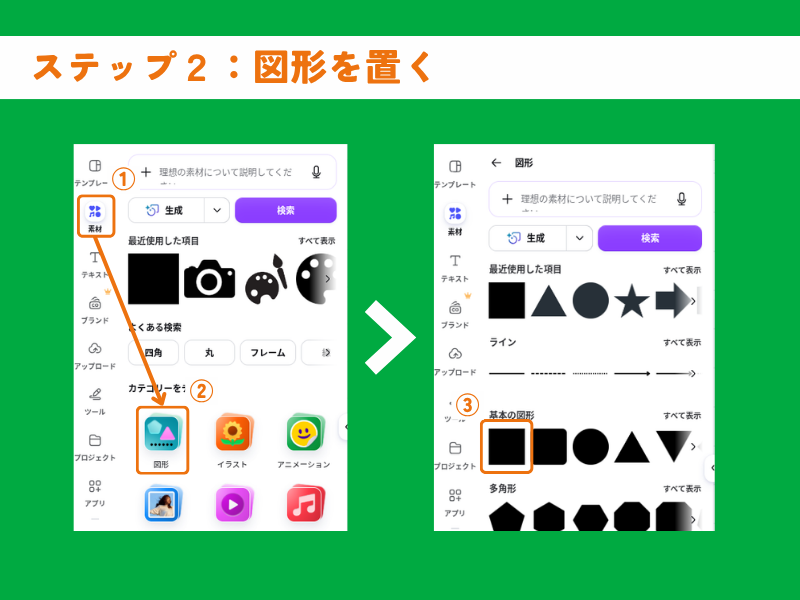
ベースとなる背景やアクセントになる図形を配置します。
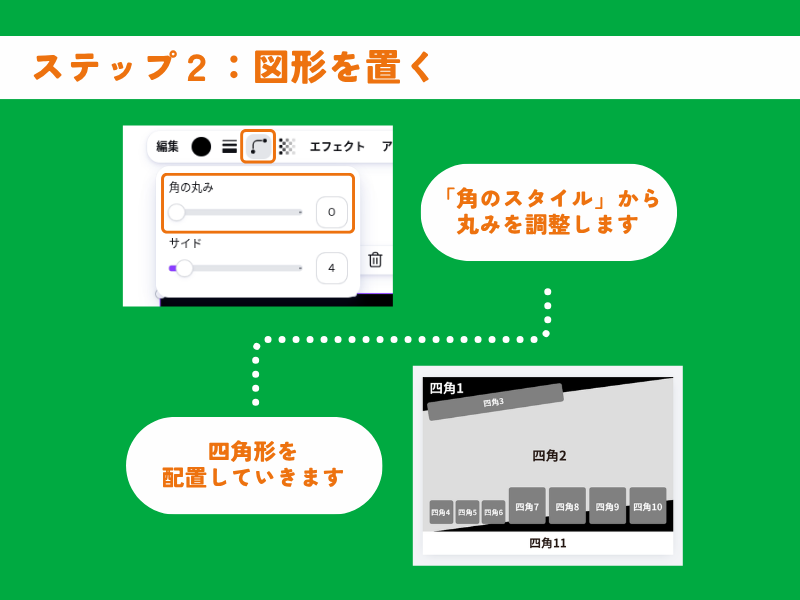
「素材」⇨「図形」から今回は長方形と正方形を選択し、角を丸くしていきます。
💡 しおりぃのこだわりポイント!
図形の角を丸くすると見る人に「安心感」や「親しみやすさ」を与えることができます。逆に角が鋭利な場合は「スタイリッシュ」な印象を与えますよ!
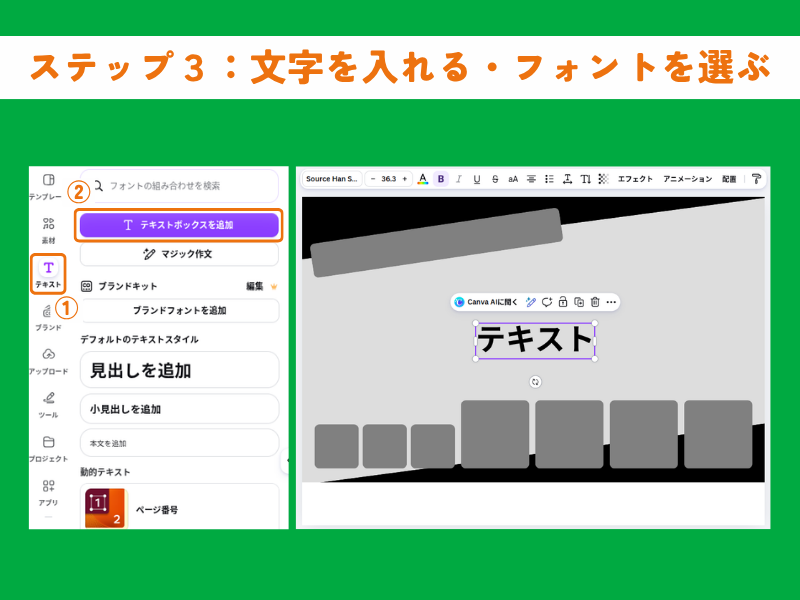
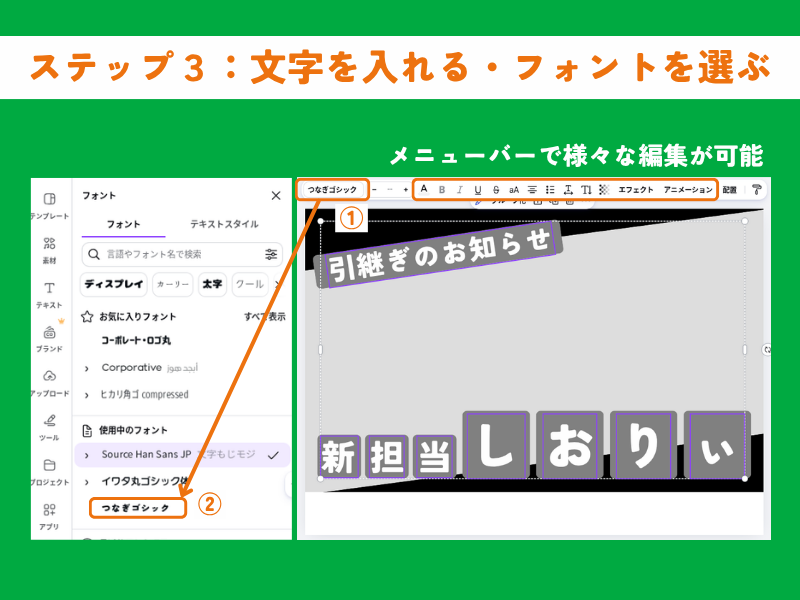
ステップ3:文字を入れる・フォントを選ぶ
Canvaにはおしゃれな日本語フォントがたくさんあるので、ブログの雰囲気に合うものを選んでしていきます。
今回はシンプルで少し可愛らしさもある 「つなぎゴシック」 にしました!
ステップ4:色の変更
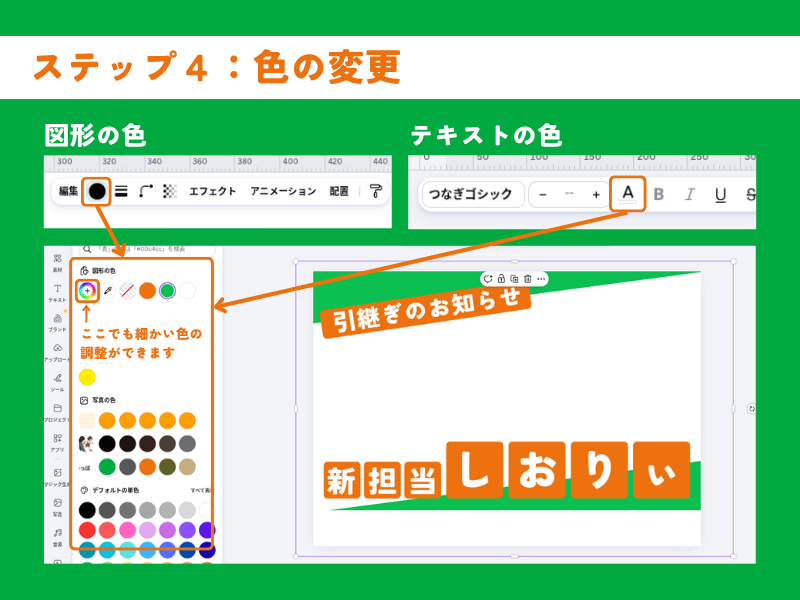
全体のバランスを見ながら、図形や文字の色を変更します。
色を変更したい物を選択し、上部に出る「カラー」をクリックしましょう。
すると左側にカラーパレットが表示されます。虹色の丸をクリックすると、細かく色を選択ことができます。
ONE STEPのイメージカラーのグリーンとオレンジ、それからホワイトで配色していきます。
💡 もし間違えても大丈夫!
画面上部にある「戻るボタン(矢印のマーク)」を押せば、すぐに1つ前の状態に戻れるので、失敗を恐れずに色々試してみてくださいね。
ステップ5:素材を入れる
今回のサムネイルで一番最初に目に入るイラストを入れます。
外部でダウンロードした画像を使用したいときは 「アップロード」 を選択しましょう。
パソコンやスマホ内のフォルダから画像をアップロードするとCanva内で使用できるようになります。
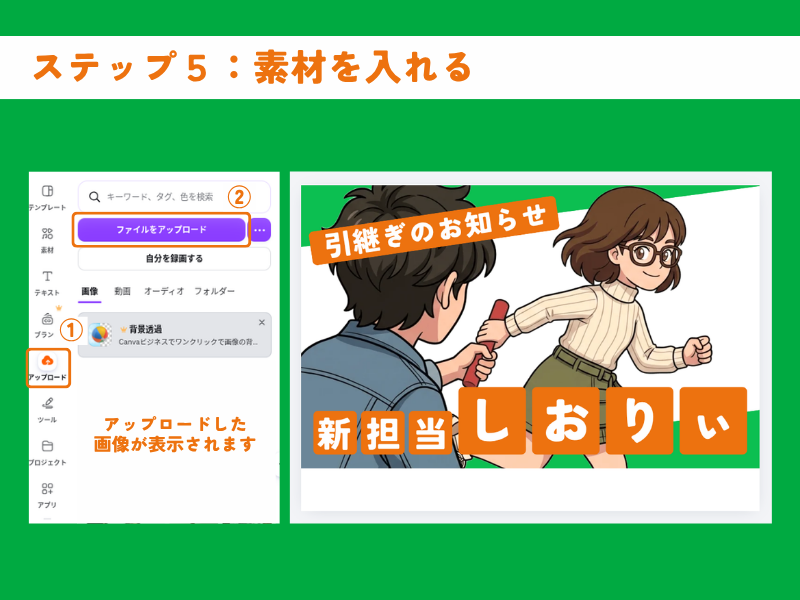
「アップロード」からイラストを選択し、配置します。
背景に配置したホワイトの長方形と角度を合わせるようにイラストの角度も調整しました。
💡 しおりぃのこだわりポイント!
「斜め」の要素を取り入れると「スピード感」や「躍動感」が生まれてインパクトのあるデザインになりますよ!今回使用するイラストは「バトンを受け取って走り出す」というテーマなので、強調させるために斜めに配置しました。
また、背景が少しさみしく感じたので模様を入れていこうと思います。
「素材が一億点もあるなら、探すのが大変なのでは⋯⋯?」
大丈夫です!Canvaには検索機能で使いたい素材をすぐに見つけることができます!
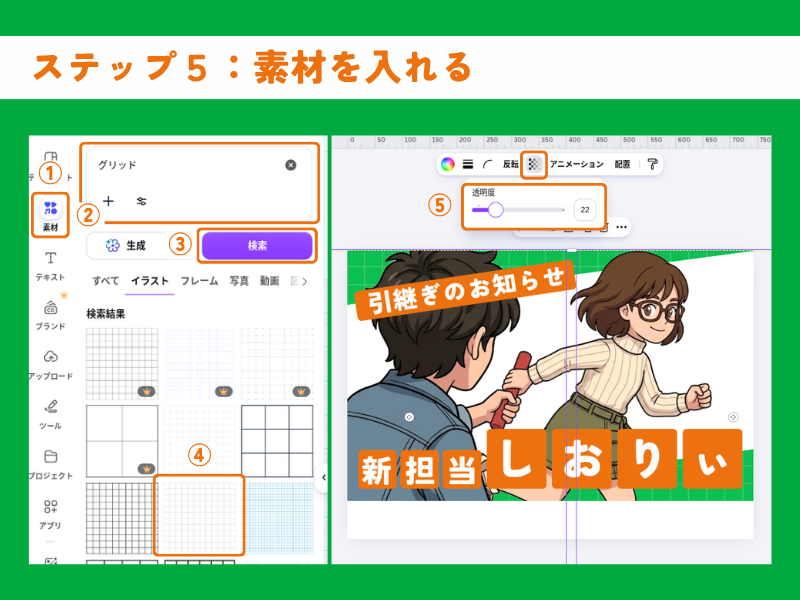
今回は「グリッド」と検索して素材を選択、カラーをホワイトに変更しグリーンの背景の上に重ねます。あくまでもメインはタイトルとイラストなのでグリッドの透明度を下げて馴染ませていきます。
最後にONE STEPのロゴを配置して⋯⋯完成です!
おわりに:デザインを楽しもう!
今回は基礎編ということで、基本的な操作をご紹介しましたがいかがでしたか?
「デザインのツールって難しそう⋯⋯」と身構えていた方も「パズルみたいで楽しいそう!」と感じていただけたら嬉しいです。
ですが、今回はほんの入り口にすぎません!
「動くアニメーションってどう作るの?」「パッと目を引くデザインを作ってみたい!」などの、少し高度なテクニックもご紹介する 「応用編」 も予定していますので、ぜひ楽しみに待っていてくださいね!
実は、私もデザイン未経験の時は「デザインができる人は別世界にいる特別な人なのでは⋯⋯?」なんて考えていました。
でも、テレビやスマホでよく見かけるCMも、好きなお菓子のパッケージも、すべて「人の手」で作られています。その制作者さんたちも、最初は右も左もわからない初心者だったはずです。
なので身構える必要はありません!
この記事が、デザインの楽しさを知るきっかけになれば幸いです。
就労継続支援A型事業所ONE STEPからのお知らせ
ONE STEPでは、現在見学や体験を随時受け付けております。
「パソコンを使った仕事に興味がある」
「一般就労を目指して、スキルを身につけていきたい!」
という方も大歓迎です。スタッフもしっかりサポートしますので、お気軽にお問い合わせください!
最後までお読みいただき、ありがとうございました!